Guide d'utilisation
Notice d'utilisation d'Effinum
Suivez ce guide pas à pas pour prendre en main la plateforme : chaque étape est illustrée par des captures d'écran.
- Tutoriel vidéoAccéder à la plateforme Effinum
Étape 1 : Se connecter au portail Cerfrance Connect
Étape suivante2. Accéder à EffinumL’accès à la plateforme Effinum est disponible sur votre portail Cerfrance Connect.
Adresse de votre portail : 46.cerfranceconnect.fr
Votre identifiant est l’adresse e-mail communiquée lors de votre adhésion à Effinum.
Votre mot de passe est personnel : vous le définissez lors de votre première connexion.
Si vous ne vous souvenez plus de ce mot de passe ou si vous souhaitez le réinitialiser, un bouton
Mot de passe oubliéest accessible sur la page de connexion. Un e-mail vous sera alors envoyé pour réinitialiser le mot de passe.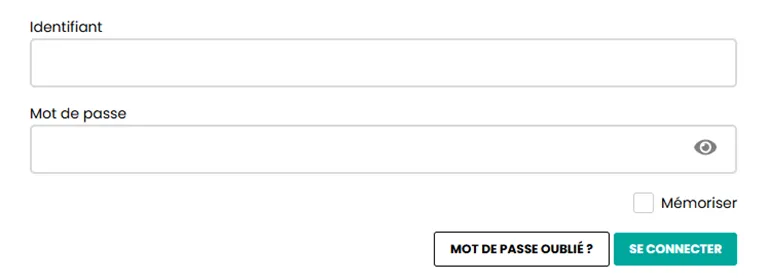
Étape 2 : Accéder à Effinum
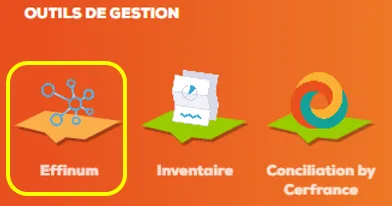
Étape suivante3. Valider le consentementUn bouton
Effinumse trouve sur votre page d’accueil, dans le menu « OUTILS DE GESTION ».L’identification à la plateforme utilise le même compte que celui de Cerfrance Connect, afin d’éviter la ressaisie des identifiants. Votre consentement est cependant obligatoire.
Étape 3 : Valider le consentement
Étape suivante4. Se repérer dans EffinumLa première fois que vous cliquerez sur ce bouton
Effinum, vous devrez valider ce consentement.Le consentement concerne l’utilisation de l’adresse e-mail de connexion ainsi que de vos nom et prénom.
Cochez les deux cases
EmailetProfil, puis cliquez sur le boutonSOUMETTRE LE CONSENTEMENT.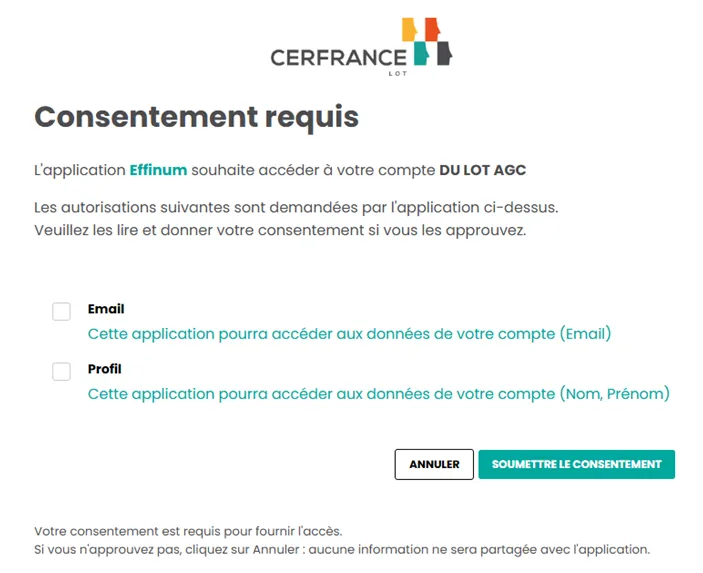
- Tutoriel vidéoAccueil et paramétrage
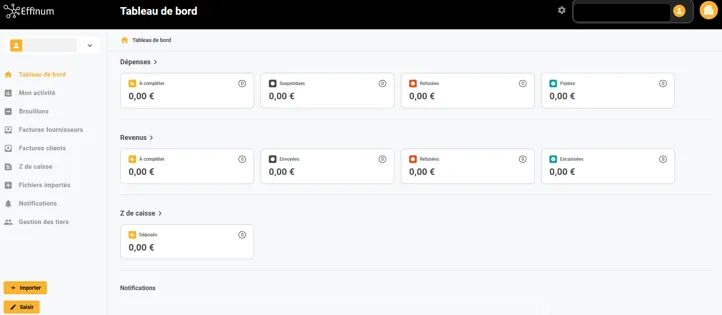
Étape 4 : Se repérer dans Effinum
Étape suivante5. Gérer les factures fournisseurs (achats)Deux menus sont disponibles pour l’utilisation et le paramétrage de la plateforme.
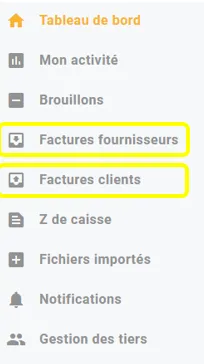
a. Le menu principal se trouve sur la gauche de votre écran. Il permet notamment de naviguer dans les factures d’achats (fournisseurs) et les factures de ventes (clients).
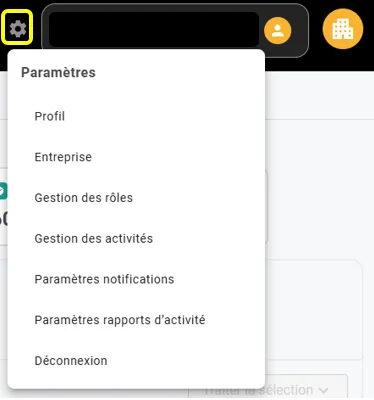
b. Un menu de paramétrage de votre compte est disponible en cliquant sur la roue crantée, en haut à droite de la page. Vous pouvez y modifier les notifications (messages) ou ajouter des accès à votre plateforme pour des collaborateurs ou des personnes tierces.
- Tutoriel vidéoFactures fournisseurs
Étape 5 : Gérer les factures fournisseurs (achats)
Étape suivante6. Gérer les factures clients (ventes)Dans le menu « Factures fournisseurs », vous pouvez voir l’ensemble des factures envoyées par vos différents fournisseurs, l’état dans lequel elles se trouvent, et modifier leur statut.

Filtrer vos achats
En haut de la page, quatre boutons vous permettent de n’afficher que certains types de factures :

- À compléter : factures venant d’arriver. Vous devez vérifier la facture afin de la valider ou de la refuser.
- Suspendues : factures que vous avez suspendues en attendant des éléments complémentaires du fournisseur.
- Refusées : factures que vous avez refusées.
- Payées : factures que vous avez payées.
Les statuts d’achat
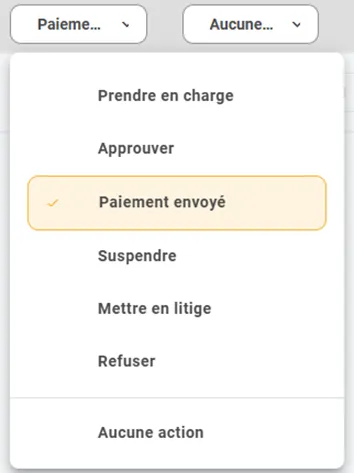
Vos factures se répartissent dans ces menus en fonction des statuts que vous leur attribuez. Voici la liste des statuts possibles pour les factures d’achats (fournisseurs) :
Changer le statut d’un achat
Pour changer le statut d’une facture, vous avez deux possibilités :
- Ouvrir la facture (en faisant un double clic sur la ligne). La facture s’affiche et des boutons de statut sont présents en haut de la page. Un clic sur un statut change immédiatement l’état de la facture.
- Sur la liste des factures, au bout de chaque ligne, un bouton
Traiterest disponible pour changer l’état de la facture sélectionnée.

Étape 6 : Gérer les factures clients (ventes)
Étape suivante7. Paramétrer les tiersDans le menu « Factures clients », vous pouvez voir l’ensemble des factures que vous avez envoyées à vos clients via la plateforme, et l’état dans lequel elles se trouvent.

Filtrer vos ventes
En haut de la page, quatre boutons vous permettent de n’afficher que certains types de factures :

- À compléter : factures déposées sur la plateforme. Vous devez vérifier la facture afin de valider son envoi au client.
- Envoyées : factures que vous avez envoyées et qui sont bien arrivées sur la plateforme de vos clients.
- Refusées : factures qui ont été refusées par vos clients.
- Encaissées : factures que vous avez indiquées comme encaissées (paiement reçu).
Les statuts de vente
Vos factures se répartissent dans ces menus en fonction des statuts que vous leur attribuez. Voici la liste des statuts possibles pour les factures de ventes (clients) :
Changer le statut d’une vente
Pour changer le statut d’une facture, vous avez deux possibilités :
- Ouvrir la facture (en faisant un double clic sur la ligne). La facture s’affiche et des boutons de statut sont présents en haut de la page. Un clic sur un statut change immédiatement l’état de la facture.
- Sur la liste des factures, au bout de chaque ligne, un bouton
Traiterest disponible pour changer l’état de la facture sélectionnée.

Étape 7 : Paramétrer les tiers
Étape suivante8. Envoyer des factures à vos clients professionnelsDans le menu « Gestion des tiers », vous pouvez paramétrer vos différents fournisseurs afin de définir des statuts « par défaut » pour toute nouvelle facture de ces fournisseurs.

Il est par exemple possible d’« approuver » toutes les factures d’un fournisseur de confiance, ou de mettre « Paiement transmis » pour un fournisseur de confiance que vous payez par prélèvement automatique.
Il est également possible de « mettre en litige » ou de « refuser » systématiquement les factures d’un fournisseur. Cela permet de gagner du temps pour gérer vos factures sur la plateforme.
Étape 8 : Envoyer des factures à vos clients professionnels
La marche à suivre dépend de votre logiciel de facturation.
Quel est votre logiciel de facturation ?
Vous utilisez E-FAC (Cerfrance Connect)
Un bouton
Émettrese trouve sur la partie droite de votre facture. Le dépôt de la facture se fait instantanément sur la plateforme Effinum.Votre logiciel génère des factures Factur-X
Déposez le fichier de votre facture via le bouton
ImporterpuisFacture(menu de gauche dans Effinum). Le format Factur-X contenant déjà les informations du client (SIRET, nom, adresse), la facture est acheminée automatiquement vers celui-ci.Votre logiciel ne génère pas de Factur-X
Déposez tout de même votre facture via
ImporterpuisFacture, puis complétez les informations de votre client sur la plateforme (SIRET, nom, adresse, ainsi que le montant hors taxes et la TVA). Une fois cette étape passée, votre facture est bien envoyée à votre client.
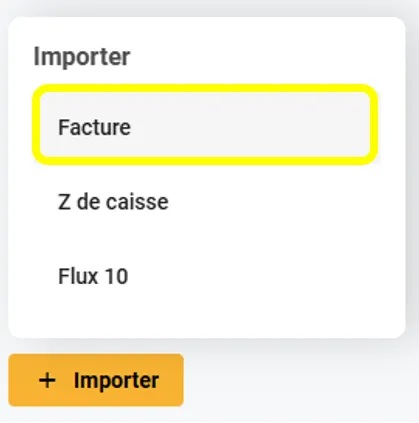
Le bouton « Importer », puis « Facture » : pour un logiciel Factur-X ou non